UNIVERSITÀ DEGLI STUDI DI MODENA E REGGIO EMILIA
Ufficio Formazione
 |

|

Ottobre
2001
____________________________________
Daniela
Roncaglia
|
|
Daniela
Roncaglia
1.1 Importare Oggetti
Excel consente di
inserire qualunque tipo di oggetto all’interno di un documento purché sul
computer sia installato un software in grado di gestirlo.
Per importare un oggetto
Propone 4 tipi diversi
di immagini che si possono includere in un foglio Excel
Un oggetto può essere
inserito in un foglio di lavoro in due modalità: incorporamento o collegamento
1.2 Spostare gli Oggetti
1.3 Modificare le
dimensioni degli oggetti
1.4 Cancellare un
oggetto
Oppure
1.5 Modificare il
contenuto di un oggetto
2.1 Creazione di una
Tabella Pivot
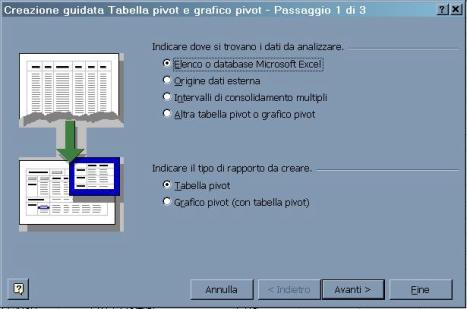
Selezionare l’origine
dei dati (solitamente: Elenco o DataBase MS Excel)
Indicare il tipo di
rapporto da creare
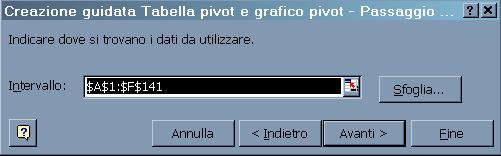
Accettare il range di
dati individuato da Excel o selezionarne uno nuovo
Indicare dove si
desidera collocare la tabella pivot (su un nuovo foglio di lavoro o su quello
attualmente in uso)
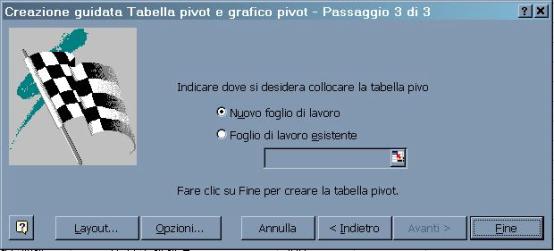
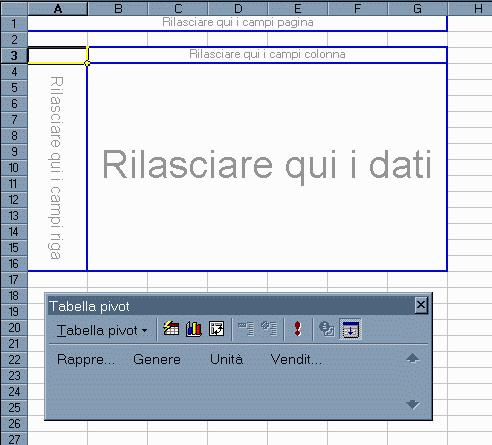
Al termine della
Creazione Guidata viene presentato lo scheletro della Tabella Pivot che si
vuole creare, contemporaneamente viene visualizzata la Barra degli Strumenti
della “Tabella Pivot” che presenta una serie di Comandi insieme all’elenco dei
Nomi delle colonne dei dati di origine.
Nell’esempio riportato
di seguito i nomi delle colonne sono: Rappresentante, Genere, Unita, Vendite.
Per creare la tabella
Pivot occorre trascinare col mouse i nomi dei campi visualizzati nella Barra
degli Strumenti sullo schema della Tabella Pivot.
Esempio:
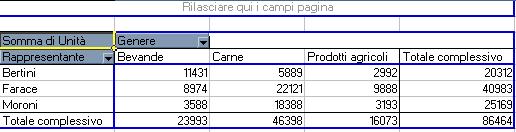
1. Modifica
del Layout di una tabella Pivot
1. Selezionare
la Tabella Pivot per visualizzare i profili blu che identificano le aree di
campi e dati
2. Se
i profili non vengono visualizzati, clickare sul pulsante Visualizza campi
della Barra degli Strumenti per renderlo attivo
3. Per
spostare un campo trascinare il pulsante che lo identifica sulla Tabella in una
nuova posizione.
4. Per
disporre l’elemento di un campo in un ordine diverso (es.: l’elemento Bevande
dopo l’elemento Prodotti Agricoli), fare click sull'etichetta
dell'elemento, quindi puntare il mouse sul bordo inferiore della cella, quando
il puntatore del mouse assume la forma di una freccia trascinare la cella nella
nuova posizione.
5. Per
creare un campo pagina, trascinare il campo nell'area del campo pagina, oltre
la cella che si trova all'estrema sinistra del rapporto tabella pivot.
6. Per
rimuovere un campo pagina, riga o colonna, trascinare il pulsante del campo
fuori dal rapporto tabella pivot.
2.2
Creazione Grafici Pivot
E’ un grafico ricavato
dai contenuti di una Tabella Pivot.
1. Creare
la Tabella Pivot
2. Dalla
Barra Strumenti della Tabella Pivot clickare sul Pulsante Creazione Guidata
Grafico
3. Automaticamente
viene aggiunto al documento un Foglio che contiene il grafico della tabella
2.3
Modifica di un Grafico Pivot
1. Il
grafico è modificabile e formattabile come qualunque altro grafico di Excel
2. I
pulsanti-campo che appaiono sul grafico possono essere rimossi: Tasto dx del
mouse sul pulsante campo – Menu Rapido – Rimuovi Campo; oppure gli stessi
pulsanti possono essere semplicemente nascosti: Barra degli Strumenti Tabella
Pivot – Grafico Pivot – Attivare Nascondi/Visualizza pulsanti campo del
grafico Pivot
Inoltre
1. La
modifica della Struttura della Tabella Pivot collegata agisce anche sul grafico
Pivot
2. La
modifica del grafico Pivot (es.: trascinamento di pulsanti-campo sull’area
dati) agisce automaticamente sulla struttura della Tabella Pivot
2.4
Collegamento Tabella-Grafico Pivot
Per
visualizzare il nome della Tabella Pivot collegata al grafico Pivot
1. Selezionare
il Grafico
2. Dalla
Barra Strumenti Pivot selezionare Grafico Pivot – Opzioni
3. Nella
Casella Nome è visualizzato il Nome della Tabella Pivot collegata
3.1
Creazione di un collegamento
Il collegamento
ipertestuale è lo strumento che permette di collegare al proprio foglio di
lavoro (in particolare ad un oggetto o ad una singola parola del foglio)
informazioni contenute su altri file o su Siti Internet.
|
|
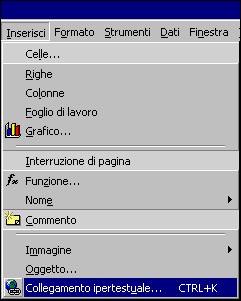
Per creare un collegamento ipertestuale: 1.
Selezionare la parola o la frase che sarà evidenziata come link
(sottolineata e con un colore diverso) 2.
Menu Inserisci - Collegamento
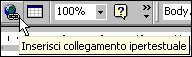
Ipertestuale oppure 1.
Click sul pulsante "Inserisci
collegamento ipertestuale" che si trova sulla barra degli strumenti
standard. |
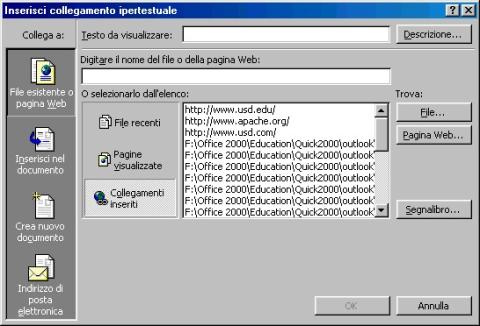
Si apre una finestra da cui scegliere a che
cosa collegarsi: segnalibro (collegamento all’interno dello stesso documento),
file oppure pagina Web.
4.1 Fogli Excel come
Pagine HTML
Excel viene molto spesso utilizzato per creare
tabelle o grafici che dopo essere stati formattati adeguatamente, vengono
inviati ad altri colleghi. Chi riceve il file però deve avere necessariamente
installato sul proprio computer il Software Excel (preferibilmente di una
versione compatibile con quelle dei colleghi).
Grazie al supporto del linguaggio HTML ora Excel
può salvare i file come pagine HTML in questo modo i documenti sono visibili a
tutti coloro che hanno un browser.
La pagina web avrà un aspetto simile al seguente
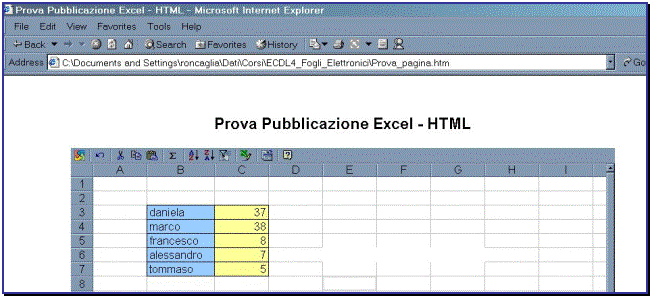
Fig. 4.1
In questo caso oltre alla tabella del foglio Excel
viene visualizzata la griglia, le intestazioni di riga e di colonna ed una
serie di icone di Menu di Excel da cui è possibile interagire con i dati (Fig.
4.1): modificare il contenuto, i formati, le dimensioni di righe e colonne del
foglio, ecc... quindi intervenire sui dati come se fossimo ancora in ambiente
Excel pur essendo in una pagina Web.
Queste operazioni sono possibili poiché durante il
salvataggio in formato HTML è stata attivata l’opzione “Aggiungi
Interattività”; se tale opzione non viene selezionata il risultato è simile a
quello di Fig. 4.2.
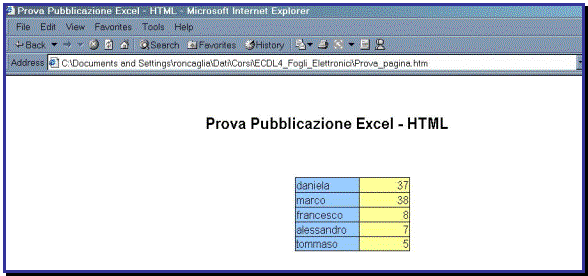
Fig. 4.2
4.2 Pagine HTML trasformate in fogli Excel
E’ possibile, riconvertire un file HTML in un
documento Excel:
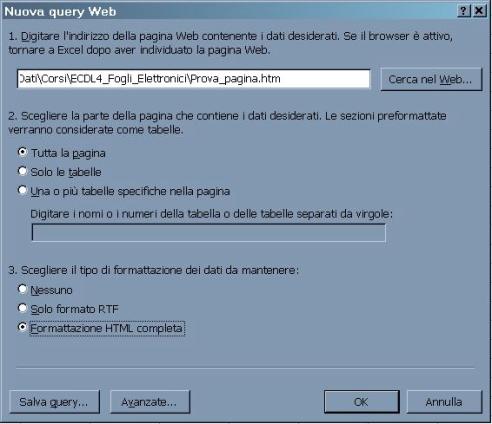
Specificare in che posizione del foglio corrente
ricopiare la tabella
Restituisce un
valore se la condizione specificata ha valore VERO e un altro valore se essa ha
valore FALSO.
Utilizzare la
funzione SE per eseguire dei test condizionali su valori e formule.
Esempio
In un foglio di bilancio, la cella A10 contiene
una formula per calcolare il budget corrente. Se il risultato della formula in
A10 è uguale o minore di 1000, la funzione seguente visualizzerà "Nel
budget". In caso contrario, la funzione visualizzerà "Fuori
budget".
SE(A10<=100;"Nel
budget";"Fuori budget")
Test:
è un valore o un'espressione qualsiasi che può dare come risultato VERO o
FALSO. Ad esempio, A10=100 è un'espressione logica; se il valore contenuto
nella cella A10 è uguale a 100, l'espressione darà come risultato VERO. In caso
contrario, l'espressione darà come risultato FALSO. Questo argomento può
utilizzare qualsiasi operatore di calcolo di confronto.
Se_vero
è il valore che viene restituito se test è VERO. Ad esempio, se questo
argomento è la stringa di testo "Nel budget" e l'argomento test dà
come risultato VERO, allora la funzione SE visualizzerà il testo "Nel
budget". Se test è VERO e se se_vero è vuoto, questo argomento restituirà
0 (zero). Per visualizzare la parola VERO, utilizzare il valore logico VERO per
questo argomento. Se_vero può anche essere un'altra formula.
Se_falso
è il valore che viene restituito se test è FALSO. Ad esempio, se questo
argomento è la stringa di testo "Fuori budget" e l'argomento test dà
come risultato FALSO, allora la funzione SE visualizzerà il testo "Fuori
budget". Se test è FALSO e se se_falso è omesso, ovvero se non c'è un
punto e virgola dopo se_vero, verrà restituito il valore FALSO. Se test è FALSO
e se se_falso è vuoto, ovvero, se, dopo se_vero, c'è un punto e virgola seguito
da parentesi, verrà restituito il valore 0 (zero). Se_falso può anche essere
un'altra formula.
Cerca un valore
nella colonna più a sinistra di una tabella e lo restituisce nella colonna
indicata in corrispondenza della stessa riga. Utilizzare la funzione CERCA.VERT
invece di CERCA.ORIZZ quando i valori di confronto sono collocati in una
colonna a sinistra dei dati che si desidera trovare.
Sintassi
CERCA.VERT(valore;tabella_matrice;indice;intervallo)
Valore
è il valore da ricercare nella prima colonna della matrice. Valore può essere
un valore, un riferimento o una stringa di testo.
Tabella_matrice
è la tabella di informazioni nella quale vengono cercati i dati. Utilizzare un
riferimento a un intervallo oppure un nome di intervallo, quale Database o
Elenco.
Indice
è il numero di colonna in tabella_matrice dal quale deve essere restituito il
valore corrispondente. Indice uguale a 1 restituisce il valore nella prima
colonna di tabella_matrice, indice uguale a 2 restituisce il valore nella
seconda colonna di tabella_matrice e così via. Se indice è minore di 1,
CERCA.VERT restituirà il valore di errore #VALORE!. Se indice è maggiore del
numero di colonne in tabella_matrice, CERCA.VERT restituirà il valore di errore
#RIF!.
Intervallo
è un valore logico che specifica il tipo di ricerca che CERCA.VERT dovrà
eseguire. Se è VERO o è omesso, verrà restituita una corrispondenza
approssimativa, ovvero il valore successivo più grande che sia minore di
valore. Se è FALSO, CERCA.VERT troverà una corrispondenza esatta. Qualora non
venga trovata alcuna corrispondenza, verrà restituito il valore di errore #N/D.
Osservazioni
Esempi

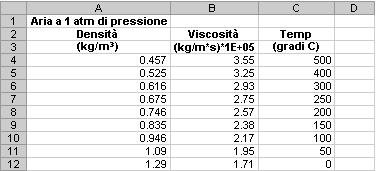
Nell’esempio, nel
quale l'intervallo A4:C12 è denominato Intervallo:
CERCA.VERT(1;Intervallo;1;VERO)
è uguale a 0,946
CERCA.VERT(1;Intervallo;2)
è uguale a 2,17
CERCA.VERT(1;Intervallo;3;VERO)
è uguale a 100
CERCA.VERT(0,746;Intervallo;3;FALSO)
è uguale a 200
CERCA.VERT(0,1;Intervallo;2;VERO)
è uguale a #N/D, in quanto 0,1 è minore del valore più piccolo della colonna A
CERCA.VERT(2;Intervallo;2;VERO)
è uguale a 1,71
Crea un collegamento
a un documento memorizzato su un server di rete, un'Intranet o Internet. Quando
si fa clic sulla cella contenente la funzione COLLEG.IPERTESTUALE, verrà aperto
il file memorizzato nel percorso indicato dall'argomento
posizione_collegamento.
Sintassi
COLLEG.IPERTESTUALE(posizione_collegamento;
nome_collegamento)
Posizione_collegamento:
indica il percorso e il nome del documento da aprire come testo e può fare
riferimento sia a punto particolare di un documento, quale una cella specifica
o un intervallo denominato di un foglio o di una cartella di lavoro di
Microsoft Excel, sia a un segnalibro di un documento di Microsoft Word. Il
percorso può inoltre essere relativo a un file memorizzato sul disco rigido
oppure, in Microsoft Excel per Windows, può essere un percorso UNC (Universal
Naming Convention) su un server oppure ancora, in Intranet o Internet, può
essere un percorso URL (Uniform Resource Locator).
Nome_collegamento
rappresenta il testo o il valore numerico del collegamento visualizzato nella
cella. Nome_collegamento viene visualizzato in blu ed è sottolineato. Se si
omette questo argomento, come testo del collegamento verrà utilizzato
posizione_collegamento.
Osservazioni
Esempi
Questo
esempio apre un foglio di lavoro denominato Relazione bilancio.xls memorizzato
su Internet all'indirizzo www.affari.com/relazione
e visualizza il testo "Fare clic per visualizzare la relazione."
COLLEG.IPERTESTUALE("http://www.affari.com/relazione/relazione
bilancio.xls"; "Fare clic per visualizzare la relazione.")
Questo
esempio crea un collegamento ipertestuale alla cella F10 del foglio di lavoro
Annuale nella cartella Relazione bilancio.xls memorizzata su Internet
all'indirizzo www.affari.com/relazione.
La cella del foglio di lavoro che contiene il collegamento ipertestuale
utilizza il contenuto della cella D1 come testo del collegamento.
COLLEG.IPERTESTUALE("'[http://www.affari.com/relazione/relazione
bilancio.xls]Annuale'!F10"; D1)
Questo
esempio crea un collegamento ipertestuale all'intervallo TotRep del foglio di
lavoro Primo trimestre nella cartella Relazione bilancio.xls memorizzata su
Internet all'indirizzo www.affari.com/relazione.
La cella del foglio di lavoro contenente il collegamento ipertestuale
visualizza il testo "Fare clic per visualizzare il totale delle vendite
del reparto relative al primo trimestre."
COLLEG.IPERTESTUALE("'[http://www.affari.com/relazione/relazione
bilancio.xls]Primo trimestre'!TotRep"; "Fare clic per visualizzare il
totale delle vendite del reparto relative al primo trimestre.")
Per
creare un collegamento ipertestuale a un punto specifico all'interno di un
documento di Microsoft Word, utilizzare un segnalibro per definire il punto a
cui si desidera passare. Questo esempio crea un collegamento ipertestuale al
segnalibro denominato ProfittiTrim nel documento Rapporto annuale.doc che si
trova all'indirizzo www.affari.com.
COLLEG.IPERTESTUALE("'[http://www.affari.com/Rapporto
annuale.doc]#ProfittiTrim"; "Rapporto trimestrale profitti")
In
Excel per Windows questo esempio utilizza il contenuto della cella D5 come
testo del collegamento e apre il file trim1.xls memorizzato sul server FINANZE
nella condivisione Rendiconti. Questo esempio utilizza un percorso UNC.
COLLEG.IPERTESTUALE("\\FINANZE\Rendiconti\trim1.xls";
D5)
Questo
esempio apre il file trim1.xls di Excel per Windows memorizzato nella cartella
Finanze situata sull'unità D e visualizza il valore numerico memorizzato nella
cella H10.
COLLEG.IPERTESTUALE("D:\FINANZE\trim1.xls";
H10)
In
Excel per Windows questo esempio crea un collegamento ipertestuale a un'area
denominata Totali in un'altra cartella di lavoro, ovvero in una cartella
esterna, denominata Miacartella.xls:
COLLEG.IPERTESTUALE("[C:\Documenti\Miacartella.xls]Totali")
E'
possibile creare collegamenti ipertestuali all'interno di un foglio di lavoro
per passare da una cella a un'altra. Ad esempio, se il foglio di lavoro attivo
è il foglio denominato Giugno nella cartella di lavoro denominata Bilancio, la
formula seguente creerà un collegamento ipertestuale alla cella E56. Il valore
contenuto nella cella E56 è lo stesso testo del collegamento.
COLLEG.IPERTESTUALE("[Bilancio]Giugno!E56";E56)
Per
passare a un foglio diverso nella stessa cartella di lavoro, modificare il nome
del foglio nel collegamento. Nell'esempio precedente, per creare un
collegamento alla cella E56 sul foglio di Settembre, cambiare la parola
"Giugno" nella parola "Settembre".
E’
utile disporre di un grafico che contiene tutti i formati di base e le
caratteristiche principali che si vogliono avere in tutti i grafici. Utilizzare
cioè questo grafico come modello per poter creare tutti i grafici successivi
con un formato comune.
Per far ciò occorre
aggiungere il grafico alla lista “Tipo
di Grafico” da cui selezionarlo per formattazioni future.
6.1 Creare un grafico
personalizzato
1.
Click Dx del mouse su una area vuota del grafico
2.
Selezionare la voce: Tipo di Grafico
3.
Selezionare l’etichetta: Tipi Personalizzati
4.
Scegliere l’opzione: Personalizzato
5.
Click sul pulsante Aggiungi
6.
Nella casella Nome del Formato digitare il Nome
del Grafico Personalizzato
7.
Ok
8.
Ok
6.2 Applicare un grafico
personalizzato
1.
Al passaggio 1 /4 di creazione di un grafico
selezionare l’etichetta: Tipi Personalizzati
2.
Scegliere l’opzione: Personalizzato
3.
Selezionare il nome del grafico personalizzato da
applicare
4.
Click su Avanti
5.
Proseguire nella composizione del Grafico
(passaggio 2,3,4)
6.3 Eliminare un tipo di
grafico personalizzato
1.
Click Dx del mouse su una area vuota del grafico
2.
Selezionare la voce: Tipo di Grafico
3.
Selezionare l’etichetta: Tipi Personalizzati
4.
Scegliere l’opzione: Personalizzato
5.
Selezionare il tipo di grafico da eliminare
6.
Click su elimina
7.
OK
8. OK