

UNIVERSITÀ DEGLI STUDI DI MODENA E REGGIO EMILIA
Ufficio Formazione
 |

|

Ottobre 2001
____________________________________
Daniela Roncaglia
|
|
Introduzione_______________________________________
3
Ambiente Excel____________________________________ 4
Cartelle di
Lavoro__________________________________ 6
Fogli di
Lavoro_____________________________________ 7
Uso di un Foglio di
Lavoro__________________________ 10
Formule__________________________________________15
Funzioni__________________________________________19
Capitolo 8
Formattazione____________________________________21
Capitolo 9
Stampa__________________________________________26
Capitolo 10
Grafici___________________________________________29
Excel è un'applicazione Windows nata per sostituire i
fogli di lavoro di carta con fogli elettronici.
E`
costituito da alcuni moduli fondamentali che svolgono compiti diversi, ma sono
integrati fra loro: foglio di lavoro, database, grafici e macro. La struttura
che caratterizza ognuno di questi moduli (grafici esclusi) è la suddivisione
dei dati in righe e colonne.
Il Foglio di lavoro è
il modulo base che permette di inserire, visualizzare e analizzare testi e
numeri.
Il database permette
di elaborare liste di informazioni
Il grafico è un
modulo che permette di rappresentare graficamente i dati di un foglio di lavoro
Le macro sono
sequenze di istruzioni per automatizzare operazioni ripetitive.
Excel è uno strumento molto utile in varie applicazioni:
2.1
Interfaccia Windows
Essendo Excel un'applicazione Windows si conforma agli
standard di qualsiasi altra applicazione Windows. In particolare alcuni
comandi, come quelli per la gestione dei File,
Copia-Incolla risultano identici nei vari programmi di Office.
2.2 Menu
Seguono la filosofia dei Menu di Windows:
menu a cascata (freccetta a dx
del nome indica un sottomenu)
comandi con un segno di spunta
comandi a luminosità ridotta
spiegazione dell'azione associata
a un comando
comandi associati a una finestra
di dialogo (puntini di sospensione)
scelta rapida da tastiera dei
comandi
2.3 Cartelle
di lavoro
Ogni documento di Excel è una cartella di lavoro che può
contenere uno o più fogli di lavoro o di altro tipo.
Una
cartella è formata (per default) da 16 fogli di lavoro, ognuno dei quali è
costituito da una griglia di celle disposte in righe e colonne.
2.4 Celle
Le righe di un foglio sono in totale
65536 (identificate da un numero progressivo) mentre le colonne sono 256
(identificate da lettere: A - IV); totale celle circa 16000000. Ogni cella può
contenere numeri, stringhe di testo e formule.
Per
identificare una cella si usa il numero di riga e di colonna alla cui
intersezione si trova la cella (A2; N20).
Può
essere attiva una sola cella per volta; la cella attiva è quella in cui è
possibile fare un inserimento o una modifica.
2.5 Barre
degli strumenti
Le barre degli strumenti comprendono una serie di pulsanti
che permettono di eseguire azioni associate a comandi in modo più rapido. Excel
dispone di varie barre degli strumenti.

Barra degli strumenti Standard
2.6 Guida in
linea
E` una grossa applicazione di Excel accessibile dalla
Barra dei Menu (?). In pratica sostituisce i vecchi manuali.
Tre
possibilità per consultare l'Help:
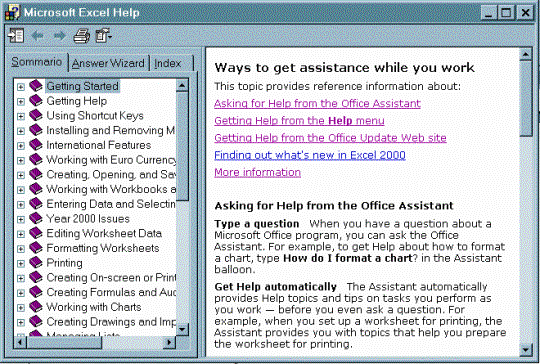
L'Office
Assistant fornisce un aiuto relativo all'operazione che si sta svolgendo:

Tutti i documenti di Excel
sono cartelle di lavoro che possono comprendere: fogli di lavoro, grafici,
fogli macro. Ogni documento creato con Excel ha l'estensione .XLS
3.1 Creazione
Selezionare
File Nuovo.
Automaticamente
viene creata una cartella di nome Book (Cartel, Cartella) seguita da un numero
progressivo: Book1, Book2,...
3.2 Apertura
1. Selezionare
File Apri
2. Selezionare
il nome del file da aprire dalla finestra di dialogo
3. Per
aprire un file in sola lettura attivare l'opzione Sola Lettura
4. Per
aprire un file con formato diverso da quello della versione di Excel corrente
selezionare il formato dalla casella Tipo File.
5. OK
Nel
Menu File sono elencati i nomi degli ultimi 4 file aperti nell'ultima sessione
di lavoro. Per aprirli basta selezionarli direttamente. Nel menu Finestra
compare l'elenco dei file aperti. Clickare su quello da rendere attivo.
3.3
Salvataggio
1. Selezionare
File Salva con nome (per primo salvataggio del documento); File salva (per
salvataggi successivi) e digitare il nome del file
2. Scegliere
l'eventuale formato di salvataggio diverso dalla versione di Excel utilizzata
(casella Tipo File)
3. Scegliere
Strumenti - Opzioni per:
4. OK.
3.4
Salvataggio con altri formati
Ogni software salva i propri file con un formato ben
preciso, ma può anche convertire i propri file secondo le specifiche dei
formati dei programmi più diffusi. Nel caso di Excel è possibile trasformare il
file con estensione .xls nei formati DataBase DBF, Lotus, ecc….
Inoltre
la conversione di un file Excel in altri formati è molto importante nel caso in
cui si debba rendere compatibile il
proprio file con una versione più vecchia di Excel.
Per
convertire un file Excel in altri formati:
1.
Menu File – Salva con Nome
2.
Selezionare dalla casella
Tipo File il formato desiderato
Automaticamente
Excel salva applicando il formato più recente riconosciuto dall’applicazione (se
sto usando la versione Office97, salverà con questo formato),
3.5 Chiusura
1. Attivare
il documento da chiudere
2.
Selezionare File Chiudi
Una cartella di lavoro contiene di default 16 fogli di
lavoro (12 mensilità + 4 riassunti trimestrali), ma memoria permettendo, può
contenere anche centinaia di fogli di lavoro. Per modificare il numero di
default:
1. Scegliere Strumenti Opzioni
2. Selezionare l'etichetta Generale
3. Variare con l'uso delle freccette il
numero di "Fogli nella nuova cartella"
4.1
Attivazione
1. Clickare
sull'etichetta del foglio di lavoro (in fondo alla finestra del documento).
2. Se
non è visibile l'etichetta scorrere l'elenco utilizzando i pulsanti di
scorrimento.

4.2
Inserimento di un foglio nella cartella attiva
Selezionare
Inserisci Foglio di Lavoro
4.3
Eliminazione
1. Selezionare il foglio di lavoro
2. Scegliere Modifica Elimina foglio
3. Confermare
4.4
Spostamento
Clickare sull'etichetta del foglio di lavoro e
trascinarla nella nuova posizione lungo la barra delle etichette dei Fogli di
Lavoro.
4.5 Copia
Tenendo premuto il tasto CTRL trascinare l'etichetta del
foglio di lavoro lungo la barra finché non si raggiunge la posizione in cui
inserire la copia.
E`
possibile copiare o spostare un foglio di lavoro in una cartella diversa da
quella origine: la procedura è la stessa di quella descritta sopra, ma
ovviamente devono essere visibili contemporaneamente le finestre delle due
cartelle (origine e destinazione).
4.6 Selezione
multipla
Tenendo premuto il tasto CTRL clickare sulle singole
etichette. Se le etichette sono adiacenti si tiene premuto il tasto SHIFT e si
fa click sulla prima e sull'ultima etichetta.
4.7
Denominazione
Fare
Doppio Click sull’etichetta del foglio, ridigitare il nuovo nome del Foglio
4.8 Gestione
delle Finestre
Una
cartella di lavoro può essere visualizzata in più finestre.
Selezionare
Finestra Nuova Finestra
1. Scegliere
Disponi Finestre
2. Attivare
l'opzione "Finestre della cartella di lavoro"
se
l'opzione è disattiva vengono visualizzate tutte le finestre dei file aperti.
Per
mantenere sempre visibili alcune righe o colonne del foglio mentre si scorre il
foglio stesso.
1. Selezionare
una colonna intera (riga) per una suddivisione verticale (orizzontale)
2. Scegliere
Finestra Dividi
1. Scegliere
Finestra Blocco riquadri
2. In
una suddivisione verticale (orizzontale) viene bloccato il riquadro di sinistra
(superiore)
Scegliere
Finestra Rimuovi divisione
4.9 Controllo
Visualizzazione
Scegliendo
l'opzione Visualizza Schermo intero vengono occultate tutte le barre tranne
quella dei Menu e quella delle etichette.
Selezionare Visualizza Barra della
Formula o Barra di Stato
(scompare
il segno di spunta e la barra relativa non è più presente)
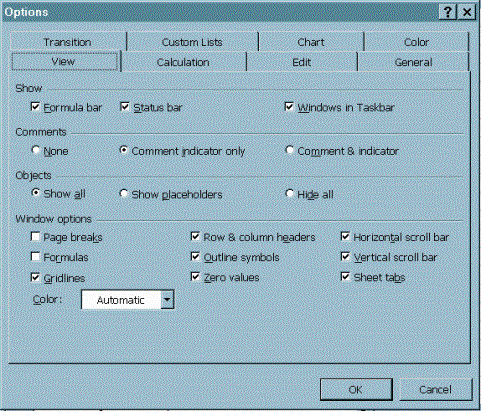
Selezionando
il menu Strumenti Opzioni Visualizza è possibile attivare (disattivare) la
visualizzazione di: barre di scorrimento orizzontale e verticale; Schede
(etichette fogli); Intestazioni di riga e colonna; Griglia; Zeri; Interruzioni
pagina automatici
Scegliere
Visualizza Zoom - Scegliere la percentuale di ingrandimento.
5.1 Le celle
Le celle rappresentano la componente fondamentale di un
foglio di lavoro. Le celle in totale sono circa 16000000 disposte in 65536
righe e 256 colonne. Nelle celle si può memorizzare: testo, numeri, formule e
ognuna di esse si può formattare in modo indipendente dalle altre con svariate
opzioni.
5.2
Riferimento a una cella
Il
riferimento di una cella identifica la sua posizione (numero riga e
identificatore colonna) all'interno del foglio. Esempio: B4 -> colonna B
riga 4.
5.3 Cella
attiva
Una
sola cella alla volta può essere attiva. Si riconosce la cella attiva perché a
sinistra della barra formule (cioè nella Casella Nome) è indicato il suo
riferimento, inoltre è contornata da un bordo più spesso.
5.4 Selezione
celle
Selezione celle: trascinare il mouse diagonalmente dalla prima all'ultima
cella
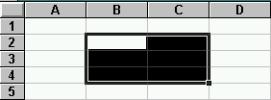
Selezione Multipla
(celle non adiacenti): tenere premuto il
tasto CTRL e selezionare le celle con il mouse

5.5 Immissione
dati in una cella
1. Selezionare
la cella
2. Digitare
i dati (testo, numeri, ecc...)
3. Premere
Invio
5.6 Tipi di
dati che si possono memorizzare in una cella
Nelle
celle si possono memorizzare quattro tipi diversi di dati:
Stringhe di testo: possono
essere formate da qualsiasi combinazione di lettere, numeri e caratteri
speciali. Lunghezza massima stringa 32767 caratteri visualizzati interamente
sulla Barra delle Formule (visibili nella cella solo 1024). Per immettere un
numero sotto forma di stringa far precedere il numero da un apice.
Numeri: esistono vari modi
per visualizzare i numeri, (Capitolo Formattazioni) attenzione a non confondere
il formato di visualizzazione con il valore reale memorizzato nella cella. Le
date e le ore, indipendentemente dal formato visualizzazione, sono considerati
valori numerici. Un numero che supera la larghezza della cella viene
visualizzato in notazione scientifica. Un numero formattato che supera la
larghezza della cella viene visualizzato come "#####". Una immissione
numerica può essere una combinazione di numeri e caratteri speciali
Valori logici: sono soltanto
due VERO e FALSO
Messaggi di errore: in
presenza di formule non corrette viene restituito un valore di errore

5.7 Modifica
del contenuto di una cella
Si
attiva la cella, si fa click sulla barra formule, e si procede alla modifica.
(oppure)
Si
fa doppio click sulla cella e si fa la modifica direttamente dentro la cella.
Premere Invio per completare l'operazione.
5.8
Cancellazione di una cella
Per
cancellazione si intende l'eliminazione di uno o più elementi della cella (contenuto,
formattazione, nota...)
1. Selezionare
la cella
2. Premere
il tasto Canc per cancellare il contenuto della cella oppure scegliere Modifica
Cancella e dalla Finestra di Dialogo selezionare l'elemento che si vuole
cancellare.
5.9
Spostamento del cursore su una cella specifica
Clickare
sull'area di riferimento e digitare il riferimento di cella.
(oppure)
1. Scegliere
Modifica Vai a
2. Digitare
il riferimento di cella nella casella Riferimento
3. OK.
5.10
Spostamento cursore alla fine di un blocco dati
Per
spostarsi alla fine di un blocco di dati (colonna dati) fare doppio click sul
margine inferiore di una cella della colonna. Metodo analogo per spostarsi alla
fine di una riga di dati.
5.11
Spostamento celle (per trascinamento)
1. Selezionare
le celle da spostare
2. Collocare
il puntatore su un bordo dell'intervallo
3. Fare
click e trascinare la selezione nella posizione di destinazione , rilasciare il
pulsante del mouse.
(con comandi Menu)
1. Selezionare
le celle
2. Scegliere
Modifica Taglia
3. Selezionare
la zona destinazione (cella dell'angolo superiore sinistro)
3.
Scegliere Modifica Incolla
5.12 Copia
celle (per trascinamento)
La
procedura è analoga a quella di spostamento, ma durante il trascinamento tenere
premuto il tasto CTRL.
(con comandi Menu)
1. Selezionare
le celle
2. Scegliere
Modifica Copia
3. Selezionare
la zona destinazione
4. Scegliere
Modifica Incolla
5.13
Inserimento celle
1. Selezionare
le celle (singola cella, range, colonna, riga) in corrispondenza della zona di
inserimento
2. Scegliere
Inserisci
3. Specificare
l'opzione Righe, Colonne o Celle (nel caso dell'ultima opzione specificare
ulteriormente dove spostare le celle preesistenti)
4. Le
celle inserite assumono il formato della zona di inserimento.
5.14 Inserimento
celle spostate o copiate (per trascinamento)
1. Selezionare
le celle
2. Posizionare
il puntatore su un bordo della selezione
3. Trascinare
la selezione nella zona destinazione
4. Prima
di sollevare il dito premere Shift (per spostamento) CTRL+Shift (per copia)
5. Togliere
il dito dal mouse
(con comandi)
1. Selezionare
le celle
2. Scegliere
Modifica Taglia o Modifica Copia
3. Selezionare
la prima voce del menu Inserisci (celle tagliate o celle tagliate) e
specificare dove spostare le celle preesistenti
5.15
Eliminazione celle
Comporta
l'eliminazione fisica delle celle per cui le celle ad esse circostanti vengono
spostate di conseguenza.
1. Selezionare
le celle
2. Scegliere
Modifica Elimina
4.
Se la selezione comprende
intere righe o colonne l'eliminazione avviene immediatamente altrimenti si apre
una finestra di dialogo in cui si specifica dove spostare le celle vicine.
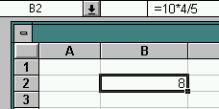
Tutte le formule iniziano con un
segno di uguale
Nella cella in cui è stata immessa
la formula viene visualizzato il valore restituito dal calcolo della formula.
La formula stessa viene
visualizzata nella barra formule quando viene selezionata la cella in cui è stata scritta.
Esempi:
=1+1
=4/2
=2*2+10
="ABC"&"DEF"
6.2 Operatori
+ addizione
- sottrazione
* moltiplicazione
/ diviso
^ elevamento
a potenza
% percentuale
& concatenazione
stringhe
= uguale >= maggiore uguale
> maggiore <= minore
uguale
< minore <> diverso
Esempio: =A1<25
VERO se A1 contiene un valore minore di
25
FALSO se A1 contiene un valore maggiore di
25
- numero
negativo
% percentuale
^ elevazione
a potenza
*/ moltiplicazione
e divisione
+ - addizione
e sottrazione
& unione
stringhe
= < > <= >= <>
confronto
Esempio: =2+4*5 22
=(2+4)*5 30
6.3
Visualizzazione formule
Per visualizzare la formula anziché il valore generato dalla
stessa:
1. Strumenti Opzioni
2. Visualizza
3. Formule
6.4
Riferimenti alle celle
Una
formula può contenere anche riferimenti ad altre celle.
Esempi:
=A1*2
=A1*B1
="ABC"&A1
=A1&B1

Quando
la formula contiene riferimenti ad altre celle viene ricalcolata ogni volta che
viene variato il contenuto delle celle di riferimento.
6.5 Stili di
riferimento
A1: lettera colonna e numero riga
(default)
R1C1: numero riga e numero colonna
6.6 Tipi di
riferimento
Relativo: non contiene simboli
particolari. Indica la posizione di una cella relativamente a quella della
formula (A1)
Misto: è una combinazione dei
precedenti. Una coordinata è fissa l'altra è relativa ($A1).
6.7 Operatori
di riferimento
Intervallo
(due punti) B2:D2
riferimento
a tutte le celle incluse fra i due estremi
Unione
(punto e virgola) B4;D4
riferimento
che include tutto l'elenco dei riferimenti
Intersezione
(spazio) B7:D7 C6:C8 (C7 è intersezione)
riferimento
alle celle comuni ai riferimenti
6.8
Riferimento a un intervallo di celle
Esempi:
A1:A3 -->
A1;A2;A3
B2:C4 --> B2;B3;B4;C2;C3;C4
6.9
Riferimento ad altri fogli della stessa cartella
Sintassi: nome-foglio!riferimento-cella
Esempio: =foglio1!A1
6.10
Riferimenti a fogli di un'altra cartella (rif. esterno)
Sintassi:
[nome-cartella]nome-foglio!riferimento-cella
Esempio:
=[Cartel1]foglio1!$A$1
6.11
Collegamento di file
Quando
si crea un riferimento esterno Excel crea automaticamente un collegamento.
File origine (sorgente) è il
foglio a cui rimanda la formula
File destinazione (dipendente)
contiene il riferimento esterno
una cartella di lavoro può essere
collegata con più file sorgente;
da un solo file possono dipendere
più file destinazione
una cartella di lavoro può essere
file destinazione e file sorgente contemporaneamente
6.12 Modifica
di un collegamento
I metodo: modificare la formula
contenente il riferimento impossibile se i riferimenti sono numerosi
II metodo:
1. Scegliere
Modifica Collegamenti
2. Selezionare
tra i file origine elencati quello che si vuole cambiare
3. Click
sul pulsante Cambia
4. Selezionare
il nuovo file origine tra tutti quelli elencati
5. I
riferimenti esterni vengono automaticamente aggiornati
6.13
Salvataggi/Aggiornamenti collegamenti
Se
file sorgente e file dipendente sono aperti ogni modifica sul file sorgente
genera un aggiornamento automatico del file dipendente.
Se
il file sorgente viene modificato e il file dipendente è chiuso, al momento
della sua apertura viene aggiornato automaticamente se il file sorgente è già
aperto altrimenti viene chiesto se si desidera ristabilire i collegamenti.
Prima
di creare un collegamento salvare sempre il file sorgente.
Excel dispone di alcune
funzioni predefinite con le quali è possibile manipolare numeri e stringhe di
testo.
Una
funzione è sempre preceduta dal segno "=" a meno che non venga
utilizzata all'interno di una formula.
La
maggior parte delle funzioni richiede degli argomenti (informazioni necessarie
a produrre un risultato)
Sintassi: =nome(arg1;arg2;...)
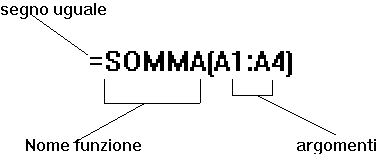
Esempi: =SOMMA(A1:B3)
=MEDIA(C2:C5)
7.1 Somma
Automatica
Richiamabile dalla Barra degli Strumenti immette la
funzione Somma proponendo in automatico l'intervallo delle celle da sommare.
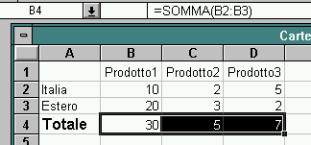
Selezionando
questo intervallo e clickando sul pulsante Somma Automatica viene aggiunta
contemporaneamente ad ogni cella selezionata la formula di addizione.

Selezionando
questo intervallo e clickando sul pulsante Somma Automatica viene aggiunta
contemporaneamente la formula di addizione nella colonna E e nella riga 4.
7.2 Funzione Valuta

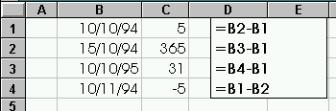
7.3 Differenze fra date
7.4
Autocomposizione
Permette
di inserire funzioni senza dover digitare il loro nome:
1. Scegliere
lo strumento omonimo dalla barra strumenti oppure Inserisci Funzione
2. Dalla
finestra di dialogo scegliere la Categoria di appartenenza della funzione
3. Scegliere
il nome della funzione dall'elenco
4. Clickare
sul pulsante Successivo
5. Specificare
gli argomenti della funzione selezionata
6. Clickare
sul pulsante Termina
La formattazione di una o più
celle può avvenire prima o dopo l'immissione dei dati
La formattazione incide solo sulla
presentazione del dato non sul contenuto della cella
La formattazione di una cella
sussiste anche dopo l'eventuale cancellazione del suo contenuto
Durante le operazioni di copia la
formattazione delle celle di origine viene ricopiata su quelle di destinazione
8.2 Procedura
fondamentale
1. Selezionare
le celle da formattare
2. Scegliere
il comando di formattazione appropriato dal Menu Formato
8.3 Ampiezza
righe e colonne
1. Selezionare
una o più celle della/e colonna/e che di cui si vuole cambiare la dimensione
2. Scegliere
Formato Colonna
3. Selezionare
l'opzione desiderata dal sottomenu:
Larghezza: specificare la
larghezza nella casella di testo (puntare il mouse fra due intestazioni di
colonna e per trascinamento ridimensionare la colonna) Max 255 Char
Adatta: ridefinisce
automaticamente la larghezza delle colonne sulla base della stringa più lunga
in esse contenuta (doppio click fra due intestazioni di colonna)
Nascondi: nasconde (non cancella)
le colonne selezionate
Scopri: mostra le colonne
precedentemente nascoste
Larghezza standard: attribuisce la
larghezza standard
Analogamente
si procede per variare le dimensioni di una o più righe (Formato Riga)
L'opzione
"Adatta" aggiusta l'altezza riga al font più alto o al più lungo
testo mandato a capo. Max altezza consentita = 409 points
8.4 Carattere
1. Selezionare
le celle in cui cambiare formato carattere
2. Scegliere
Formato Celle
3. Selezionare
l'etichetta Carattere
4. Modificare
le varie opzioni:
Tipo: seleziona una particolare
famiglia di caratteri (Times Roman...)
Dimensione: espressa in punti (12
punti = 1/6 di pollice)
Stile: normale, corsivo,
grassetto, grassetto corsivo
Colore: elenco colori
Sottolineatura: singola o doppia
(sottolinea solo i caratteri all'interno della cella), Totale o Totale Doppia
(sottolineatura lunga come la cella per contenuto tipo testo, lunga come i
caratteri per contenuto numerico)
Effetti: barrato, apice, pedice
Carattere Standard: ripristina le
impostazioni di default. Queste impostazioni sono modificabili scegliendo
Strumenti Opzioni e l'etichetta Generale; le opzioni su cui agire sono:
Carattere standard e Dimensione (uscire da programma e riavviarlo per rendere
attive le modifiche)
Queste
opzioni sono applicabili anche ad un singolo carattere all'interno di una
parola. (Selezionare cella; F2; Selezionare i singoli caratteri)
8.5 Bordi
1. Selezionare
le celle in cui cambiare formato carattere
2. Scegliere
Formato Celle
3. Selezionare
l'etichetta Bordo
4. Modificare
le varie opzioni:
Bordo: specifica dove collocare
la bordatura
Stile: specifica il tipo di bordo
da applicare (tipo linea)
Colore: tavolozza colori
applicabili ai bordi
Per
eliminare un bordo disattivare le varie opzioni. Attenzione: non confondere i
bordi con la griglia del foglio di lavoro.
8.6 Colori e
Sfondo della cella
1. Selezionare
le celle
2. Scegliere
Formato Celle; Selezionare l'etichetta Motivo
3.
Modificare l'opzione Motivo
8.7
Allineamento
1. Selezionare
le celle in cui cambiare formato carattere
2. Scegliere
Formato Celle
3. Selezionare
l'etichetta Allineamento
4. Modificare
le varie opzioni: Verticale, Orizzontale, Orientamento.
L'opzione
Testo a Capo permette di mandare a capo il contenuto di una cella quando questo
supera la larghezza della cella.
8.8 Numeri
1. Selezionare
le celle in cui cambiare formato carattere
2. Scegliere
Formato Celle
3. Selezionare
l'etichetta Numero
4. Nell'elenco
Categoria selezionare una categoria di formati.
5. Nell'elenco
Codice Formato compaiono i formati della categoria scelta.
8.9
Formattazione Automatica
Permette
di assegnare ad un intervallo di celle
uno dei formati tabella incorporati. Un formato tabelle comprende una serie
predefinita di attributi di formattazione per numeri, bordi, font,...
1. Selezionare
un blocco di dati
2. Scegliere
Formato Formattazione automatica
3. Selezionare
un formato dall'elenco Formato tabella (a fianco comparirà un esempio)
4. OK
1. Selezionare
un blocco di dati
2. Scegliere
Formato Formattazione automatica
3. Selezionare
un formato
4. Scegliere
Opzioni
5. Attivare/Disattivare
l'elemento (Numero, Bordo, Carattere, Motivi, Allineamento, Larghezza/Altezza)
su cui non si intende variare il formato in automatico.
6. OK
8.10 Stili
1. Applicare
ad una cella gli attributi che si vogliono salvare nello stile.
2. Selezionare
Formato Stile
3. Digitare
il nome con cui salvare lo stile
4. OK
Altezza
righe e colonne non rientra nella definizione di uno stile.
1. Scegliere
Formato Stile
2. Selezionare
o digitare il nome dello stile da modificare
3. Scegliere
Modifica
4. Modificare
gli attributi dello stile nelle finestre di dialogo Formato Celle
5. OK
6. Scegliere
aggiungi per modificare altri stili.
1. Selezionare
le celle
2. Scegliere
Formato Stile
3. Selezionare
il nome dello stile
oppure
2. Clickare
sullo strumento Stile
3. Selezionare
il nome desiderato
1. Attivare
la cartella contenente lo stile da eliminare (gli stili sono associati alla
cartella)
2. Scegliere
Formato Stile
3. Selezionare
il nome dello Stile da eliminare
4. Clickare
su Elimina
5. OK.
Lo
stile Normale può essere ridefinito, ma non eliminato.
1. Aprire
le due cartelle: origine (contenente gli stili da copiare), destinazione (su
cui copiare gli stili)
2. Attivare
la cartella Destinazione
3. Scegliere
Formato Stile
4. Nella
finestra Stile clickare su Unisci (compare una finestra con nomi di cartelle)
5. Selezionare
il nome della cartella di lavoro Origine
6. OK
(nella cartella Destinazione vengono copiati tutti gli stili della cartella
origine)
7. OK
(per chiudere la finestra di dialogo)
Per
copiare un solo stile, copiare dal foglio origine una cella alla quale sia
stato applicato quello stile.
1. Scegliere
il comando File Stampa
2. Clickare
sul pulsante Stampante
3. Nella
finestra Imposta Stampante selezionare il nome della stampante
4. OK
5. OK
per dare inizio alla stampa
9.2 Preparazione
della stampa
1. Scegliere
il comando File Imposta pagina
2. Selezionare
l'etichetta relativa all'opzione da settare:
Pagina: contiene le impostazioni
relative all'orientamento della pagina, grado di riduzione, di ingrandimento o
di compressione del documento; scelta del formato pagina; qualità di stampa e
numerazione delle pagine.
Margini: contiene le opzioni per
impostare i margini della pagina di stampa, la distanza delle intestazioni e
dei pié di pagina dal bordo; la centratura del documento rispetto alla pagina
di stampa.
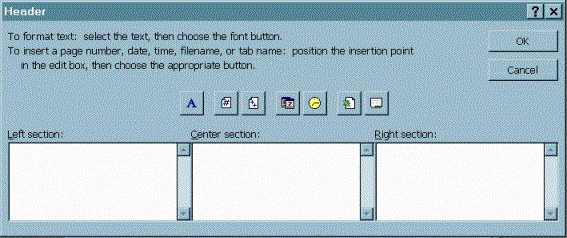
Intestaz./Piè di pagina: clickare
sulle rispettive freccette dei menu a tendina per selezionare intestazioni o
piè di pagina predefiniti; clickare sul pulsante Personalizza... per crearne di
propri.
L’intestazione viene suddivisa in 3 aree: sinistra,
centro, destra. In ognuna di esse è possibile inserire testo libero o n.pagina,
nome foglio, nome cartella, data….
Dopodiché selezionando il contenuto dell’intestazione o
piè pagina è possibile formattarne l’aspetto.
Foglio: contiene le opzioni per
definire l'area di stampa, per specificare titoli di stampa, per stampare o
meno la griglia di sfondo, le intestazioni di riga e colonna; per indicare la
direzione della stampa.
I Titoli di Stampa sono contenuti di
righe e/o colonne che si intendono ripetere su ogni pagina dell'output di
stampa:
1. File
Imposta pagina - Foglio
2. Righe
da ripetere in alto
3. Selezionare
la riga che si vuole ripetere
4. Colonne
da ripetere a sinistra
5. Selezionare
la colonna che si vuole ripetere
6. OK
9.3 Anteprima
di stampa
1. Selezionare
File Anteprima di stampa
2. La
finestra che si apre comprende una serie di pulsanti
Succ.: visualizza la pagina di
stampa successiva
Prec.: visualizza la pagina di
stampa precedente
Stampa: visualizza la finestra di
dialogo Stampa
Imposta: visualizza la finestra
di dialogo Imposta
Margini: permette di ridefinire i
margini intervenendo direttamente sulla pagina (i margini sono visualizzati
sotto forma di linee punteggiate e si modificano trascinandoli con il mouse)
Chiudi: chiude la finestra
dell'anteprima.
9.4
Impaginazione
Excel introduce automaticamente dei
cambi di pagina, ma se questi compromettono la leggibilità del documento è
possibile creare delle interruzioni manuali:
1. Selezionare
una cella in corrispondenza della quale inserire il salto pagina
2. Scegliere
Inserisci Interruzione di pagina
(l'interruzione viene segnalata da
una riga tratteggiata lungo la griglia)
9.5 Stampa del
Foglio di Lavoro
1. Scegliere
File Stampa
2. Fare
le eventuali modifiche sulle seguenti opzioni:
Stampa: Selezione (stampa l'area
selezionata); Fogli selezionati (stampa i fogli di lavoro - di una stessa cartella
di lavoro - precedentemente selezionati o l'area di stampa in essi
selezionata); Tutta la cartella di lavoro (viene stampata l'area di stampa di
tutti i fogli della cartella di lavoro selezionata).
Copie: specifica il numero di
copie da stampare per ogni pagina.
Intervallo: Tutto (stampa tutte
le pagine); Pagine (intervallo Da - A);
(Per
stampare le formule anziché il risultato delle stesse scegliere Strumenti
Opzioni - Visualizza e attivare l'opzione Formule.)
E`
un oggetto grafico che risiede su un foglio di lavoro. Può essere spostato,
ridimensionato e cancellato come un qualunque oggetto grafico. Il vantaggio
principale di questo grafico è che si può vedere e stampare insieme ai dati. Su
un foglio di lavoro ne possono esistere contemporaneamente più di uno e per
poterli modificare devono essere prima selezionati.
10.2 Fogli Grafici
Sono
come i fogli di lavoro ma non contengono le celle. Un foglio grafico è
costituito da una pagina separata in una cartella di lavoro e contiene un solo
grafico:
1. Selezionare
i dati che si vogliono rappresentare nel grafico
2. Scegliere
Inserisci Grafico - Crea nuovo foglio.
Il
vantaggio principale è che si possono portare a tutta pagina senza
ridimensionarli manualmente inoltre nella stampa non compaiono i dati del
foglio di lavoro e la griglia di sfondo. Infine sono facilmente identificabili
grazie al nome di etichetta.
10.3 Singolo Dato
E`
un singolo valore contenuto in un'unica cella del foglio di lavoro. I dati
singoli sono rappresentati da colonne, barre, punti, settori o altre forme
chiamate Indicatori di Dati
10.4 Serie di
Dati
E`
un gruppo di dati singoli collegati, che rappresenta una singola riga o colonna
di dati. Ogni serie di dati è contraddistinta da un particolare colore o
motivo.
10.5
Autocomposizione di un grafico
La
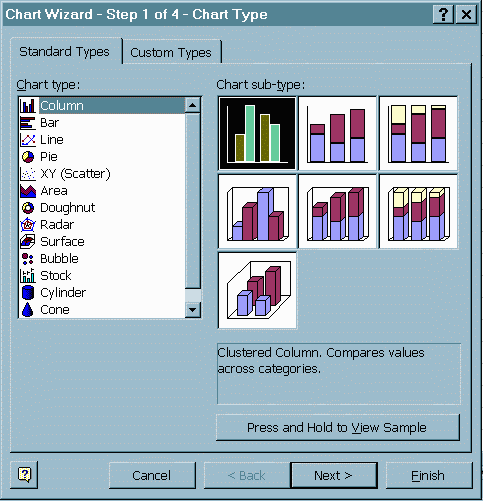
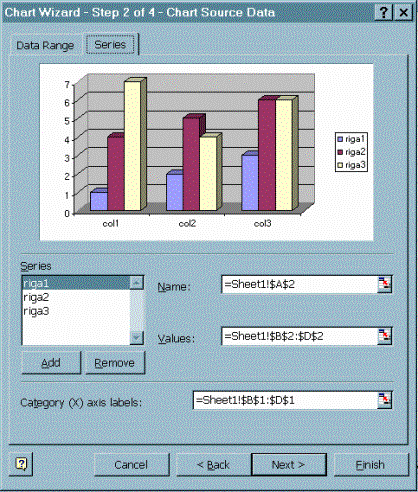
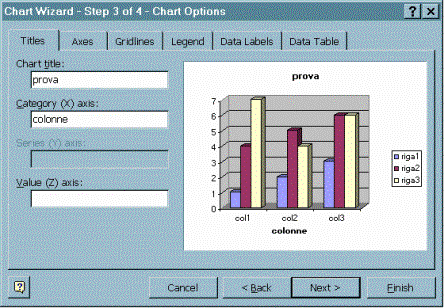
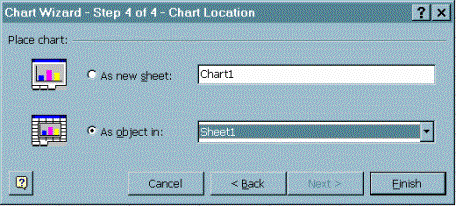
creazione di un grafico è totalmente assistita da un Wizard di composizione
suddiviso in 4 passaggi, percorribili avanti e indietro per permettere
correzioni in corso d’opera
1. Selezionare
i dati da rappresentare nel grafico (più le eventuali intestazioni di riga e
colonna)
2.
Clickare sul pulsante
Autocomposizione grafico
10.6 Modifica
del tipo di grafico
1. Attivare
il grafico
2. Scegliere
Grafico Tipo di grafico. Selezionare un
nuovo tipo
(oppure)
3. Clickare
sul pulsante Tipo di grafico della barra strumenti degli strumenti Grafico
10.7 Aggiunta
di Dati in un grafico
1. Selezionare
i dati aggiungere al grafico
2. Scegliere
Modifica Copia
3. Attivare
il grafico (Se un grafico è incorporato selezionarlo, se è un foglio grafico
attivarlo)
4. Scegliere
Modifica Incolla
10.8
Eliminazione di dati da un grafico
Una
serie di dati può essere eliminata direttamente dal grafico senza creare
conseguenze sui dati corrispondenti del foglio di lavoro.
1. Attivare
il grafico
2. Clickare
su un indicatore della serie di dati da eliminare
3. Scegliere
Modifica Cancella serie (o premere DEL)
10.9 Modifica
di una serie di dati
1. Selezionare
nella tabella dati la il valore da modificare. Cambiare il valore e
automaticamente il grafico rappresenterà la modifica.
10.10 Modifica
della disposizione dei dati
1. Attivare
il grafico
2.
Scegliere Grafico – Dati di
origine
3.
Si apre la finestra 2 di
4: dall’etichetta Intervallo Dati
specificare come si vogliono ordinare le serie (ad es.: colonne al posto delle
righe); dall’etichetta Serie si possono modificare i nomi e i valori delle
serie del grafico.
10.11
Rappresentazione di grafici non contigui
1. Selezionare
il primo range di celle
2. Tenere
premuto CTRL selezionare gli altri range di celle non contigui
3. Creare
il grafico con l'Autocomposizione
10.12
Cancellazione di grafici incorporati
1. Selezionare
il grafico
2. Premere
DEL (o clickare con il pulsante destro sul grafico e richiamare il comando Cancella
dal menu di scelta rapida).
10.13
Cancellazione di Fogli grafici
1. Attivare
il foglio
2. Scegliere
Modifica Elimina foglio (o clickare con il pulsante destro sulla scheda del
foglio e richiamare il comando Elimina dal menu di scelta rapida).
10.14
Formattazione dei grafici
Ecco
alcune regole di carattere generale da seguire per formattare un grafico
indipendentemente dall'elemento del grafico che si vuole formattare:
il grafico deve essere attivo
(doppio click su di esso se è interno, oppure singolo click sull'etichetta del
foglio)
doppio click sull'elemento del
grafico che si vuole formattare; il nome dell'elemento selezionato viene
visualizzato nella casella Nome (a sinistra della barra della formula). Oppure
clickare con il pulsante destro sull'elemento del grafico e richiamare il
comando di Formattazione dal menu di scelta rapida.
10.15 Menu di
scelta rapida
Il
menu di scelta rapida (richiamabile clickando con il pulsante destro
sull'elemento da formattare) è disponibile per i seguenti elementi di un
grafico attivo:
Grafico Area del tracciato Asse
Legenda Voce di legenda Chiave di legenda
Serie di dati Indicatore di dati Griglia
Titolo del grafico Titolo dell'asse Etichetta dati
Linea di tendenza Barre di errore Linee di proiezione
Linee della serie Linee di min-max Barre cresc. e decr.
Pareti (3D) Base (3D) Angolo (3D)
10.16
Disegnare all'interno di un grafico
1. Attivare
il grafico
2. Visualizzare
la barra degli strumenti Disegno (Visualizza - Barre degli Strumenti - Disegno)
3. Clickare
sui pulsanti di disegno e disegnare sul grafico
Gli
oggetti disegnati appartengono al grafico e per essere manipolati
successivamente il grafico dovrà essere prima di tutto attivo.